云服务器购买后的快速入门指南 轻松找到和管理您的CVM云服务
恭喜您成功购买了云服务器(CVM)!为了帮助您快速上手,本指南将带您逐步完成从登录控制台到部署应用的整个过程,让您轻松找到并管理您的云服务器。
第一步:登录云服务控制台
- 打开浏览器,访问云服务商的官方网站(如腾讯云、阿里云等)。
- 点击页面右上角的“登录”按钮,使用您的账号和密码登录。
- 登录成功后,进入控制台首页。
第二步:找到您的CVM实例
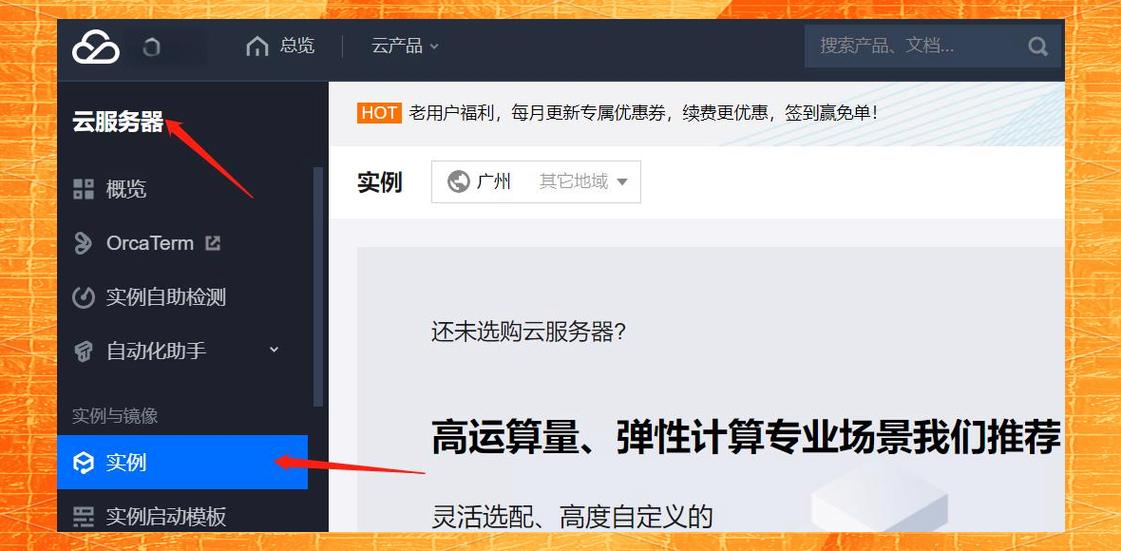
- 在控制台顶部导航栏中,选择“云产品” > “云服务器CVM”。
- 在左侧菜单中,点击“实例”进入实例列表页。
- 在实例列表中,您可以看到所有已购买的云服务器实例。如果实例较多,可以通过搜索框按实例ID、名称或IP地址进行筛选。
第三步:管理您的CVM实例
1. 查看实例详情
- 点击实例ID或名称,进入实例详情页,查看基本信息、监控数据、安全组等。
2. 启动/停止实例
- 在实例列表中,勾选目标实例,点击上方的“启动”或“停止”按钮即可操作。
3. 重启实例
- 勾选实例后,点击“重启”按钮,可选择立即重启或定时重启。
4. 重置密码
- 如果忘记密码,可在实例列表操作栏选择“更多” > “密码/密钥” > “重置密码”,按提示操作。
5. 连接实例
- Linux实例:使用SSH工具(如PuTTY、Xshell)或控制台的WebShell登录。
- Windows实例:使用远程桌面连接(RDP),输入公网IP、用户名和密码。
6. 配置安全组
- 安全组是重要的网络安全隔离手段。在实例详情页点击“安全组”选项卡,可以配置入站和出站规则,开放所需端口(如HTTP 80、HTTPS 443、SSH 22等)。
7. 创建快照与备份
- 定期创建快照以备份数据:在实例详情页选择“快照” > “创建快照”,按提示操作。
8. 监控与告警
- 在实例详情页点击“监控”选项卡,查看CPU、内存、网络等监控指标。可设置告警规则,及时接收异常通知。
第四步:部署您的应用
- 安装必要软件:根据您的需求,通过SSH或远程桌面安装Web服务器(如Nginx、Apache)、数据库(如MySQL)等。
- 上传代码:使用FTP/SFTP工具(如FileZilla)或Git将代码上传至服务器。
- 配置域名与解析:在域名注册商处添加A记录,将域名指向服务器公网IP。
- 测试访问:在浏览器中输入域名或公网IP,检查应用是否正常运行。
第五步:日常维护与优化
- 定期更新系统和软件:确保安全补丁及时安装。
- 备份数据:利用快照和自定义镜像定期备份。
- 性能监控:关注监控图表,根据需要调整实例规格(如升级CPU、内存)。
- 成本管理:按需使用实例,设置自动续费或利用节省计划降低成本。
常见问题
- 无法连接实例:检查安全组规则、实例状态、网络连通性。
- 忘记密码:通过控制台重置密码。
- 实例被攻击:检查安全组,安装防护软件,考虑使用DDoS防护。
##
通过以上步骤,您已经掌握了CVM云服务器的基本操作。随着使用的深入,您可以进一步探索云服务商提供的更多高级功能,如负载均衡、自动伸缩等,以构建更稳定、高效的应用架构。祝您使用愉快!
如若转载,请注明出处:http://www.yunzhyou.com/product/60.html
更新时间:2026-11-20 14:35:36